
Copie automáticamente Pegar texto entre sus dispositivos Android y la computadora Windows.
¿Alguna vez quisiste copiar texto de Paste de Android a Windows, de Windows a Android o de Android a Android?
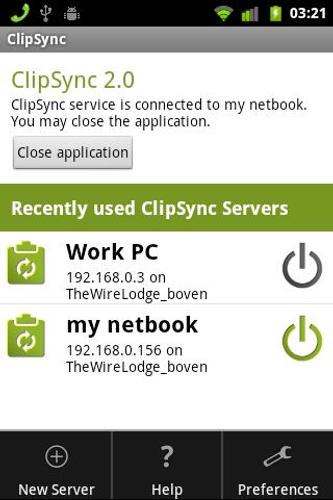
ClipSync lo hace todo. ClipSync sincroniza automáticamente su portapapeles Android con su portapapeles de Windows.
Copiar texto en Windows (CTRL+C) enviará automáticamente el texto copiado al portapapeles de todos sus dispositivos Android en la misma LAN sobre WiFi. Presione durante mucho tiempo cualquier campo de entrada de texto y pegue en el menú contextual predeterminado.
Copiar texto en Android actualizará automáticamente su portapapeles de Windows y el portapapeles de todos los demás dispositivos Android conectados a la misma LAN.
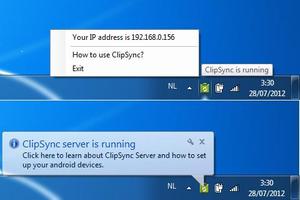
Deberá instalar "Servidor ClipSync " en su PC de Windows. Puede descargar el servidor ClipSync en http://bdwm.be/cs
Cambiar registro:
Versión 1.2.2
* Algunas correcciones de errores y actualizaciones de estabilidad. Si experimentó Force Close al copiar en su dispositivo Android, esta actualización probablemente la solucionará.
* Verifique el wifi antes de intentar conectarse.
Versión 1.2.1
* Algunas correcciones de errores
Versión 1.2
* ¡IMPORTANTE! Si está actualizando desde la versión 1.1, primero deberá cerrar y desinstalar su servidor ClipSync actual para Windows. Luego vaya a http://bdwm.be/cs e instale el nuevo servidor.
* Interfaz de usuario actualizada
* No es necesario ingresar manualmente la dirección IP. La aplicación ahora escanea los servidores disponibles en su red.
* Se agregó una lista manejable de servidores ClipSync recientemente utilizados para que pueda alternar fácilmente los servidores si usa ClipSync en más de una computadora o red.
* Preferencias agregadas
- activar/desactivar las notificaciones
- Inicie ClipSync en Boot (beta)
Versión 1.1
* Notificación de la barra de estado cuando el servicio se apaga inesperadamente o cuando se pierde wifi
* Si Wifi se cae, ClipSync se detendrá y se reanudará automáticamente cuando WiFi vuelva a estar disponible.
October 6, 2026

October 6, 2026

October 6, 2026

October 6, 2026
October 6, 2026
October 6, 2026
October 5, 2026
October 5, 2026
October 5, 2026
October 4, 2026
 Descargar APK(147.04KB)