

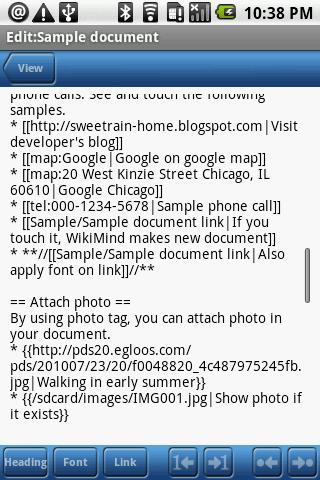
Wikimind可以帮助您撰写“可读笔记”,您可以轻松阅读您的便笺
阅读备忘录的价值会上升。 Wikimind可以帮助您撰写“可读备忘录”。您可以使用Wikimind有效阅读备忘录。
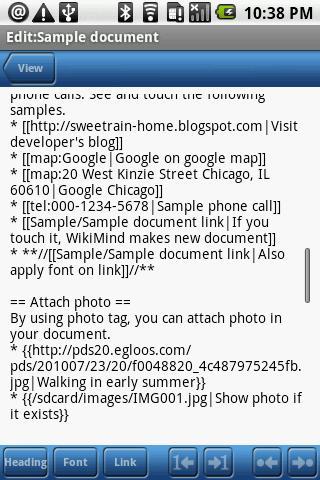
通过使用简单的Wiki语法,您可以表达标题,标题,编号,凹痕,粗体,斜体等。它确实可以帮助您阅读备忘录。
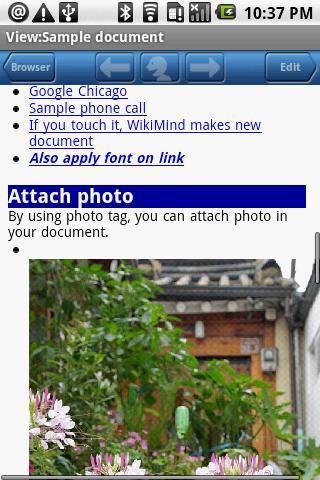
您还可以使用链接功能跳到网站,Google Maps或其他Wikimind文档。附加您的照片也可用。
它还具有许多自定义选项。您可以为您的便利配置此应用程序。
特征:
- 管理文档
*选项卡并保留浏览器屏幕中的文件或文件夹。您可以在上下文菜单中看到文件管理功能
*所有文档都是普通文本文件。因此您可以轻松地在PC中进行管理或编辑
*支持外部内存(首选项 - >一般)
- 支持Wiki语法
- 选择开始文档。如果您选择“开始文档
*在首选项中选择“开始文档” - >一般
- 链接到其他Wikimind文档,电话拨号,Google Maps或网页
*在编辑器屏幕中,在底部编辑工具栏中使用Wiki标签或“链接 - >其他文档”
- 从网络或设备上附加照片
*在编辑器屏幕中,在底部编辑工具栏中使用Wiki标签或“链接 - >附加图像”
- 直接从摄像机上附加照片(仅在完整版本中)
*在编辑器屏幕中,使用wiki标签或'链接 - >附加图像 - >在底部编辑工具栏中使用相机
* Wikimind启动相机并将其直接连接到文档中
- 经常使用宏来轻松使用单词插入
*在“首选项 - >宏”中配置宏
*在编辑屏幕中,按“菜单”按钮,然后选择“编辑”菜单。您可以找到日期/时间宏和用户定义的宏
*您可以使用一些保留的单词配置宏来轻松插入日期/时间
- 编辑/导航工具栏和灵活配置
*使用编辑工具栏轻松应用Wiki标签
*使用顶部导航工具栏(例如Web浏览器)在链接的文档之间移动
- 加密文档
- 加密文件夹(仅在完整版中)
*在所选文件夹中加密文档
*在加密文件夹中创建的新文档也已加密
*配置安全级别以访问加密文件夹(首选项 - >常规)
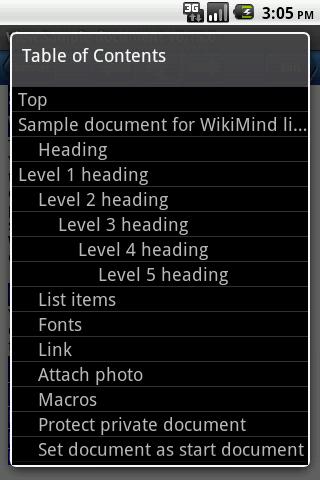
- 生成目录
*在视图/编辑屏幕中选择“菜单 - >目录”
*使用标题自动生成目录
- 配置电源管理。当您没有输入任何内容时,它不会筛选
*将其配置为“首选项 - >常规”
- 全文搜索
- 链接到外部文件
如果您有任何疑问或要求,请访问我的博客或给我发送邮件。
September 17, 2026

September 17, 2026

September 17, 2026
September 17, 2026
September 17, 2026

September 17, 2026
September 16, 2026
September 16, 2026
September 16, 2026

September 16, 2026
 下载 APK(4.25MB)