

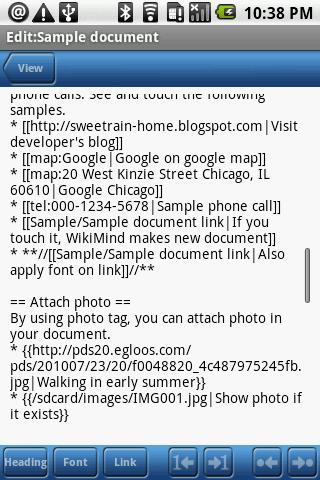
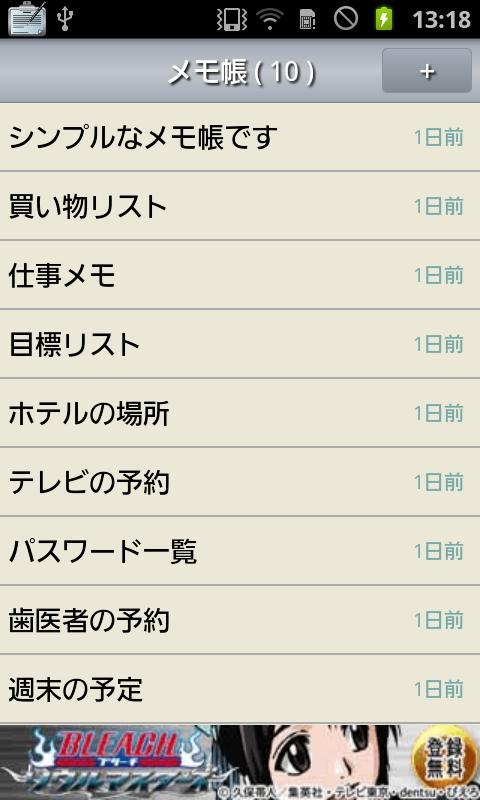
Wikimind可以幫助您撰寫“可讀筆記”,您可以輕鬆閱讀您的便箋
閱讀備忘錄的價值會上升。 Wikimind可以幫助您撰寫“可讀備忘錄”。您可以使用Wikimind有效閱讀備忘錄。
通過使用簡單的Wiki語法,您可以表達標題,標題,編號,凹痕,粗體,斜體等。它確實可以幫助您閱讀備忘錄。
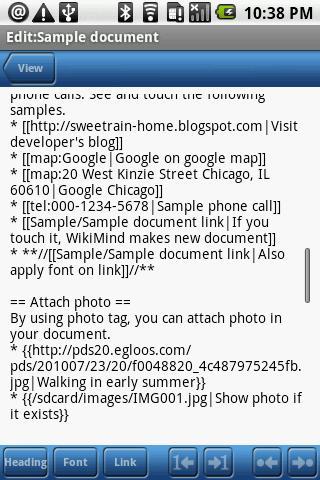
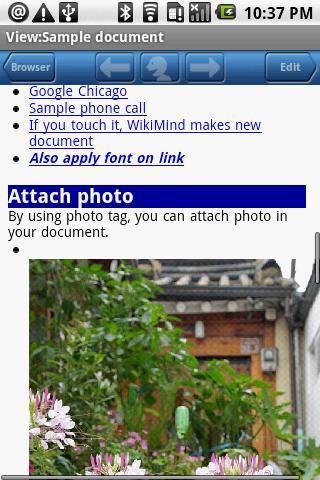
您還可以使用鏈接功能跳到網站,Google Maps或其他Wikimind文檔。附加您的照片也可用。
它還具有許多自定義選項。您可以為您的便利配置此應用程序。
特徵:
- 管理文檔
*選項卡並保留瀏覽器屏幕中的文件或文件夾。您可以在上下文菜單中看到文件管理功能
*所有文檔都是普通文本文件。因此您可以輕鬆地在PC中進行管理或編輯
*支持外部內存(首選項 - >一般)
- 支持Wiki語法
- 選擇開始文檔。如果您選擇“開始文檔
*在首選項中選擇“開始文檔” - >一般
- 鏈接到其他Wikimind文檔,電話撥號,Google Maps或網頁
*在編輯器屏幕中,在底部編輯工具欄中使用Wiki標籤或“鏈接 - >其他文檔”
- 從網絡或設備上附加照片
*在編輯器屏幕中,在底部編輯工具欄中使用Wiki標籤或“鏈接 - >附加圖像”
- 直接從攝像機上附加照片(僅在完整版本中)
*在編輯器屏幕中,使用wiki標籤或'鏈接 - >附加圖像 - >在底部編輯工具欄中使用相機
* Wikimind啟動相機並將其直接連接到文檔中
- 經常使用宏來輕鬆使用單詞插入
*在“首選項 - >宏”中配置宏
*在編輯屏幕中,按“菜單”按鈕,然後選擇“編輯”菜單。您可以找到日期/時間宏和用戶定義的宏
*您可以使用一些保留的單詞配置宏來輕鬆插入日期/時間
- 編輯/導航工具欄和靈活配置
*使用編輯工具欄輕鬆應用Wiki標籤
*使用頂部導航工具欄(例如Web瀏覽器)在鏈接的文檔之間移動
- 加密文檔
- 加密文件夾(僅在完整版中)
*在所選文件夾中加密文檔
*在加密文件夾中創建的新文檔也已加密
*配置安全級別以訪問加密文件夾(首選項 - >常規)
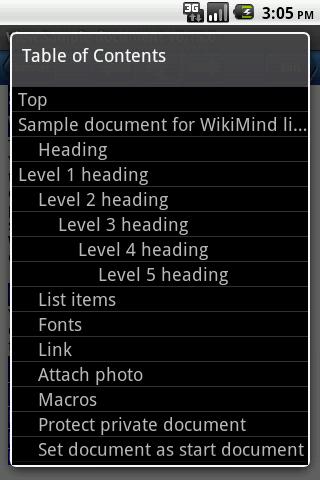
- 生成目錄
*在視圖/編輯屏幕中選擇“菜單 - >目錄”
*使用標題自動生成目錄
- 配置電源管理。當您沒有輸入任何內容時,它不會篩選
*將其配置為“首選項 - >常規”
- 全文搜索
- 鏈接到外部文件
如果您有任何疑問或要求,請訪問我的博客或給我發送郵件。
September 17, 2026

September 17, 2026

September 17, 2026

September 17, 2026
September 17, 2026

September 17, 2026
September 16, 2026
September 16, 2026
September 16, 2026

September 16, 2026
 下載 APK(4.25MB)